За да осигурите оптимално функциониране на вашия склад след внедряване на wms , създаването на стратегическо оформление за картографиране на склада е наложително. Картата на склада е основният инструмент, който ще ви помогне да постигнете това.
Карта на склада предоставя визуално представяне на оформлението, подчертаващо местоположението на продуктите, зоните за съхранение, зоните за приемане, контрол, опаковане и доставка.
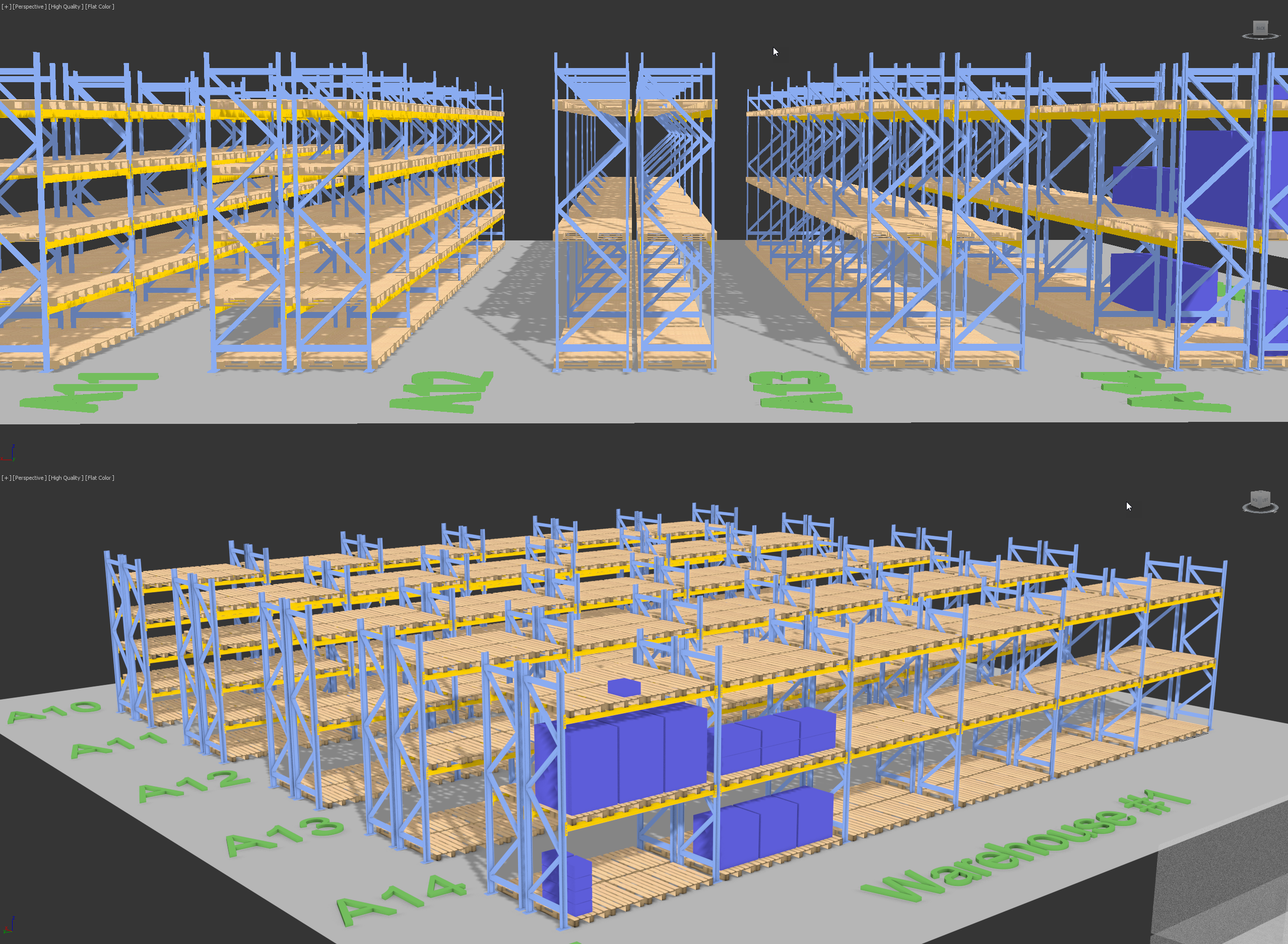
цели
Картата на склада е основен инструмент за управление на много проблеми в склада:
- позволява увеличаване на скоростта на вземане чрез намаляване на времето за ходене и повдигане
- позволява стратегическо разпределяне на продуктите за максимално използване на пространството
- осигурява база за изграждане на маршрути за комисиониране във вашия склад
- визуално подпомага ориентацията на новите служители
Всичко това води до основната бизнес цел: минимизиране на времето за доставка, което прави бизнеса съвместим за клиентите и намалява разходите за операции по комисиониране.
Как да изготвим складова карта
Предположение: В тази статия приемаме, че вече сте поставили всички стелажи във вашия склад и имате сграда или стая, напълно подготвена за съхранение на артикули. Или вероятно сте работили с текущата си конфигурация от доста време и сега искате да направите оптимизации.
Груба схема
Първо, създайте схема за оформление на склада. Можете да започнете с рисуване на хартия или с помощта на инструмент за рисуване.
Вашата схема трябва да показва основните складови зони и звена: приемна, производствена, пакетираща, зони за доставка, различни помещения, стелажи, входове и пътеки.
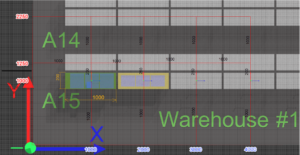
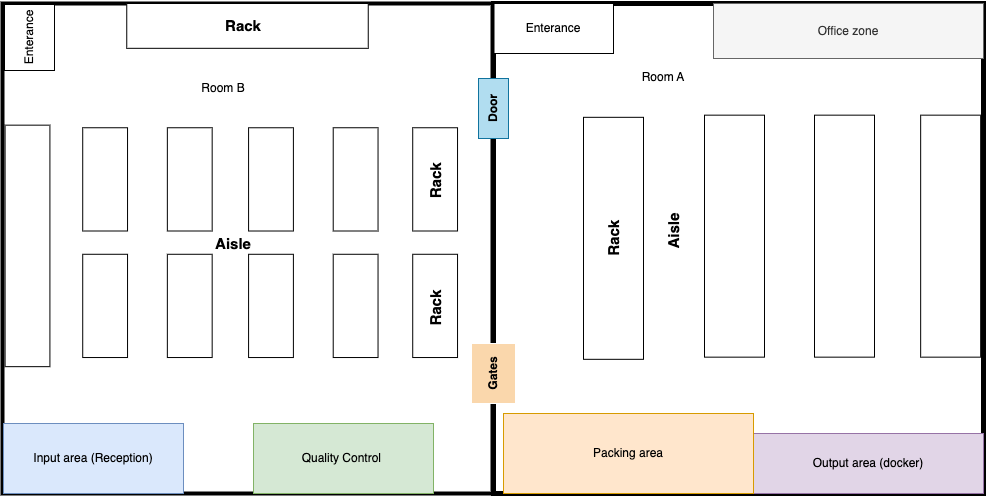 Схема на разположение на склада
Посочете секции, рафтове и кошчета
Не забравяйте да посочите кои рафтове са достъпни само с помощта на стълби, мотокари или специални инструменти и места с двойна дълбочина. Такива подробности влияят върху определянето на оптималните маршрути за берачите.
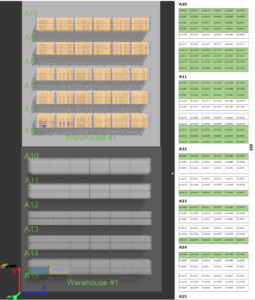
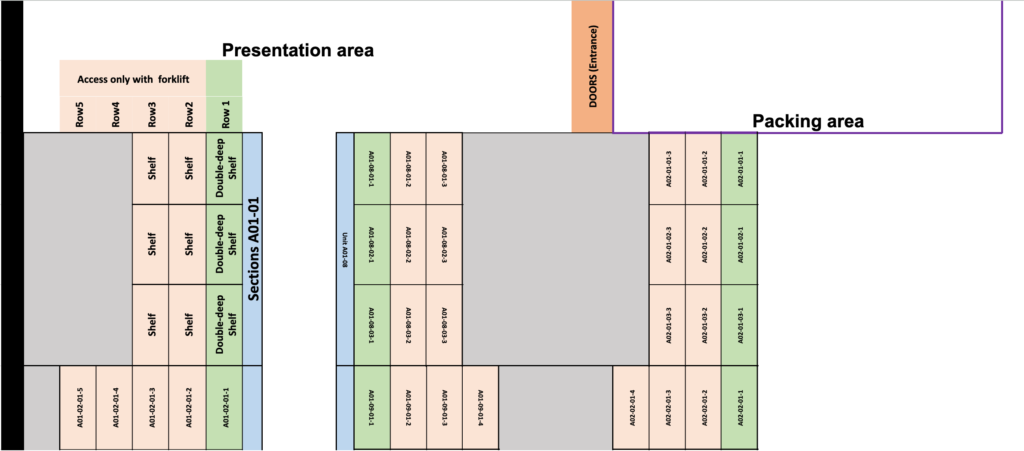 Структура на секции, рафтове и контейнери
Назовете атрибутите на склада
Следващата стъпка е да наименувате атрибутите на склада : стелажи, пътеки, секции, рафтове и кошове. Използвайте подход с букви и цифри. Първо, наименувайте своите пътеки с букви или комбинация от буква + цифра, като например пътека A01. След това наименувайте разделите си като например A01-01, A01-02 и т.н. Тогава вашите рафтове могат да бъдат наименувани с името на коридора, името на раздела и името на рафта; например: A01-01-01, A01-01-02, A01-01-03. . . A01-09-02, A01-09-03, A01-09-04 и т.н.
Уверете се, че всяко местоположение има уникално име.
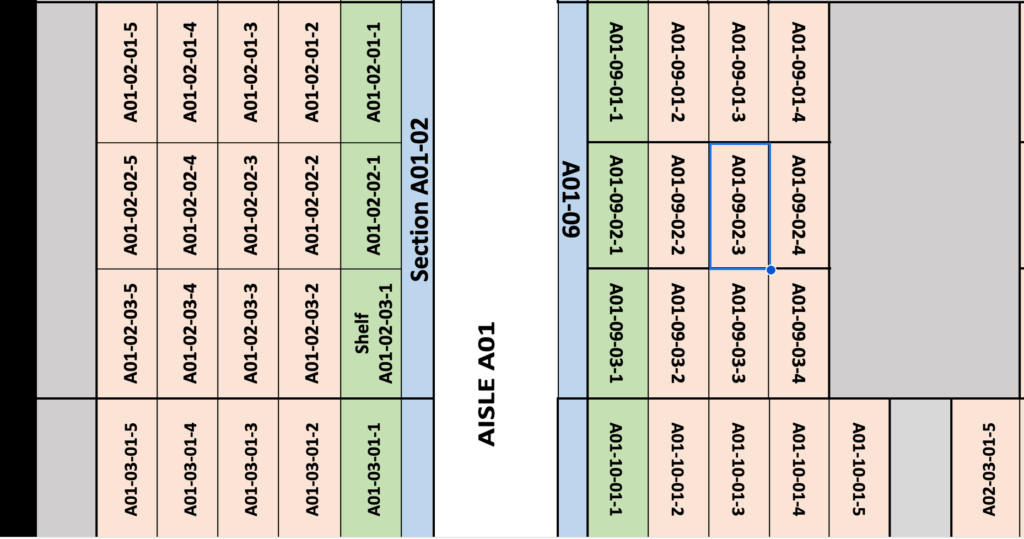 Наименуване на местоположение
Полезен линк: Как да именуваме локации За малък магазин
Качете картата на склада в Odoo
След именуване на местоположения на складове, те трябва да бъдат качени в Odoo.
Първо, активирайте Locations в Odoo. За да активирате местоположения, отидете на Configuration ‣ Settings и активирайте Storage Locations. След това щракнете върху Запиши.
След активиране Odoo по подразбиране ще генерира местоположение на склад за всички ваши складове.
За да изградите правилна йерархия от местоположения, предлагаме да създадете първо местоположение ръчно и след това да го експортирате, за да използвате файла като шаблон.
Например създайте местоположение с име 41-16-A-01. След това задайте родителско местоположение на WH/Stock, с тип местоположение като вътрешно местоположение и с баркод като 41-16-A-01.
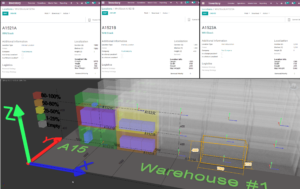
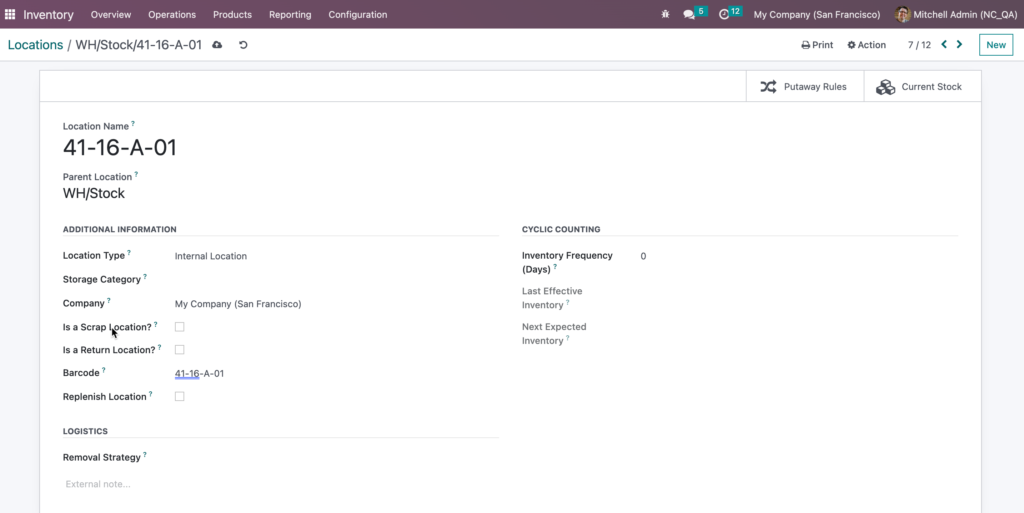 Пример за местоположение на Odoo
След това експортирайте полетата, които сте попълнили във файла с тип .xlsx.
ЗАБЕЛЕЖКА: Експортирайте външен идентификатор на родителско местоположение или ID поле, за да зададете правилното родителско местоположение по време на импортиране.
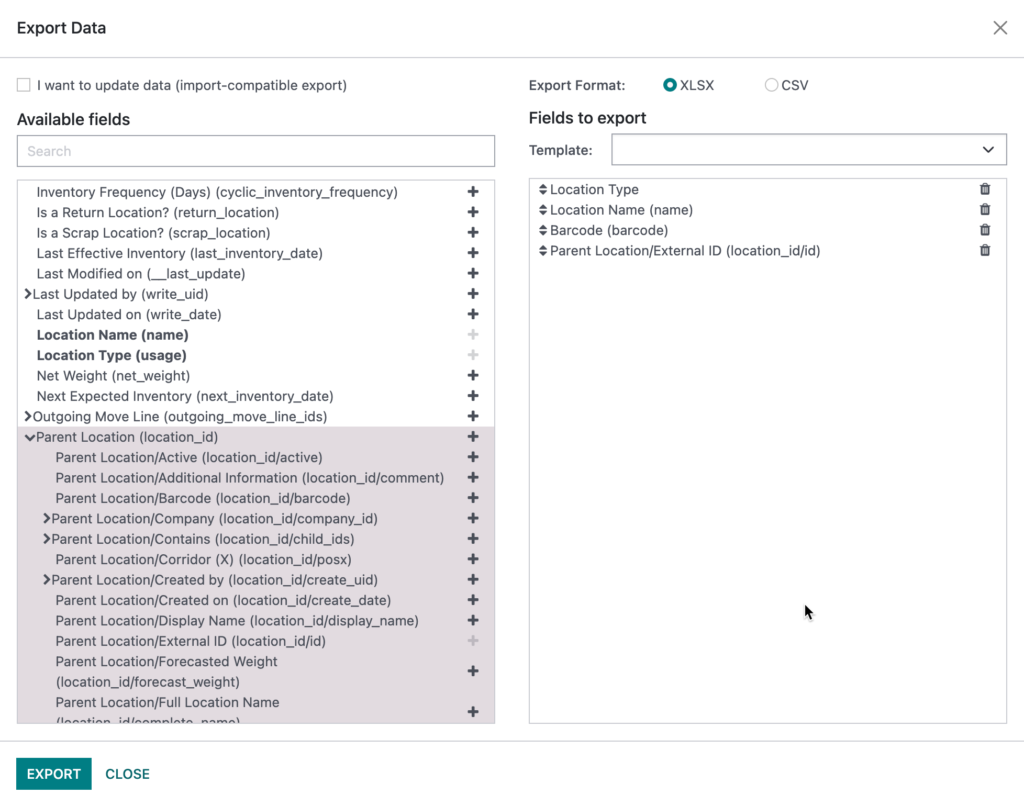
След това поставете имената на местоположенията във вашия шаблон.
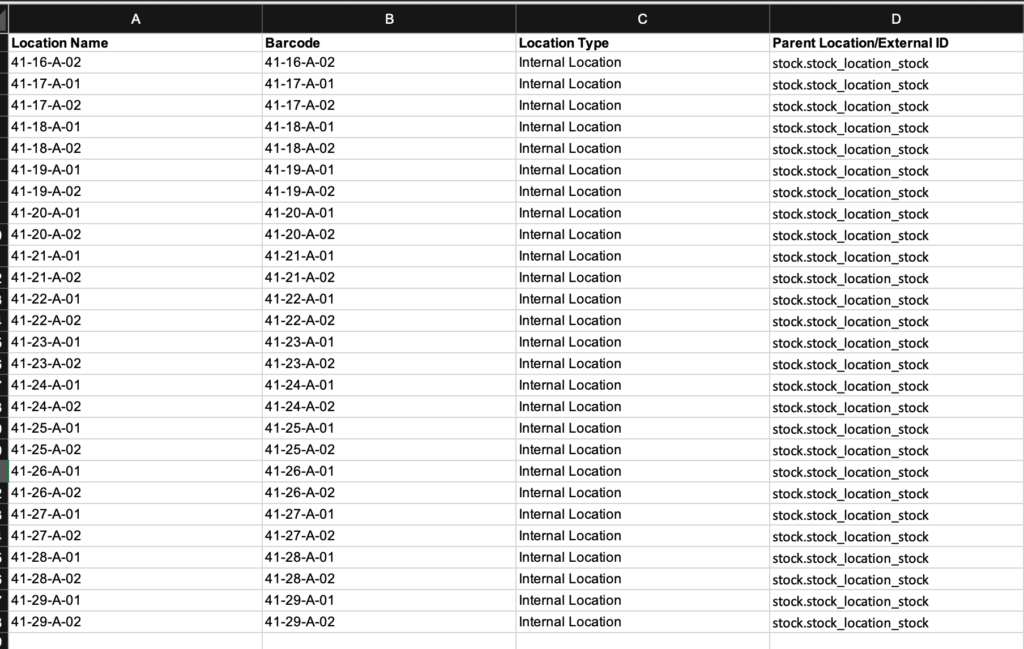 Пример за експортирани полета от Odoo в .xlsx
Ето пример за импортиран файл
ЗАБЕЛЕЖКА: Ако искате да преименувате местоположение, експортирайте външните идентификатори и ги използвайте във вашия файл за импортиране.
За да импортирате файла, отворете менюто Locations и щракнете върху Favorites ‣ Import records.
 Опция за импортиране на Odoo
Колоните от файла се съпоставят автоматично с колони на Odoo. Ако не са картографирани, можете да ги картографирате ръчно, като потърсите в списъка съответните полета.
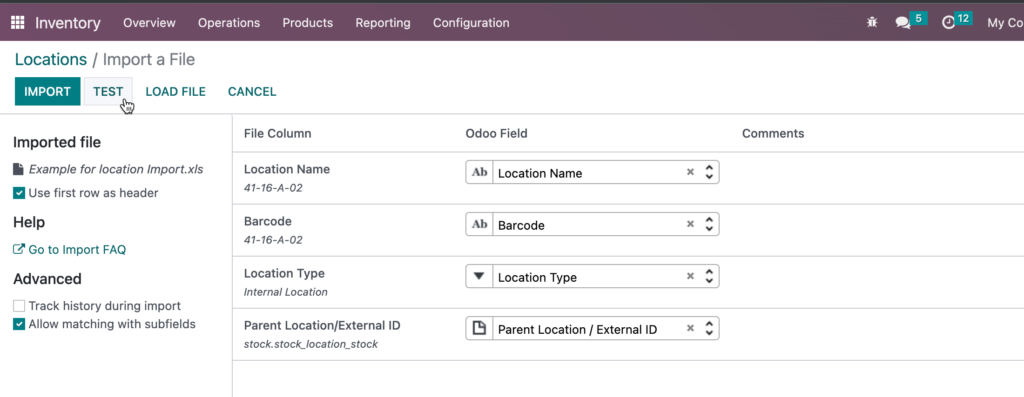 Картографиране на полета в Odoo
Щракнете върху ТЕСТ, за да се уверите, че вашите данни във файла са валидни и че колоните са картографирани правилно. Ако тестът е успешен, щракнете върху Импортиране, за да качите вашите местоположения.
Това е. Сега имаме нашата складова карта, качена в Odoo, и можем да дефинираме оптимално маршрутизиране.
Определете оптимална стратегия за маршрутизиране
Нека дефинираме оптимална стратегия за маршрутизиране на складовите работници, за да минимизираме ходенето пеша.
Стратегията за маршрутизиране е план, който определя маршрута за вземане на всички артикули. Целта на стратегията за маршрутизиране е да минимизира разстоянието за пътуване, като по този начин минимизира времето за пътуване.
Помолете няколко потребители да вземат скенери за баркод и да обиколят стелажите ви по начина, по който са сигурни, че е оптимален. Отворете текстов документ или електронна таблица и сканирайте баркод на всяко местоположение по пътя. Използвайки електронната таблица, начертайте своите схематични маршрути на всеки потребител. Анализирайте и сравнете резултатите, за да определите оптималния маршрут.
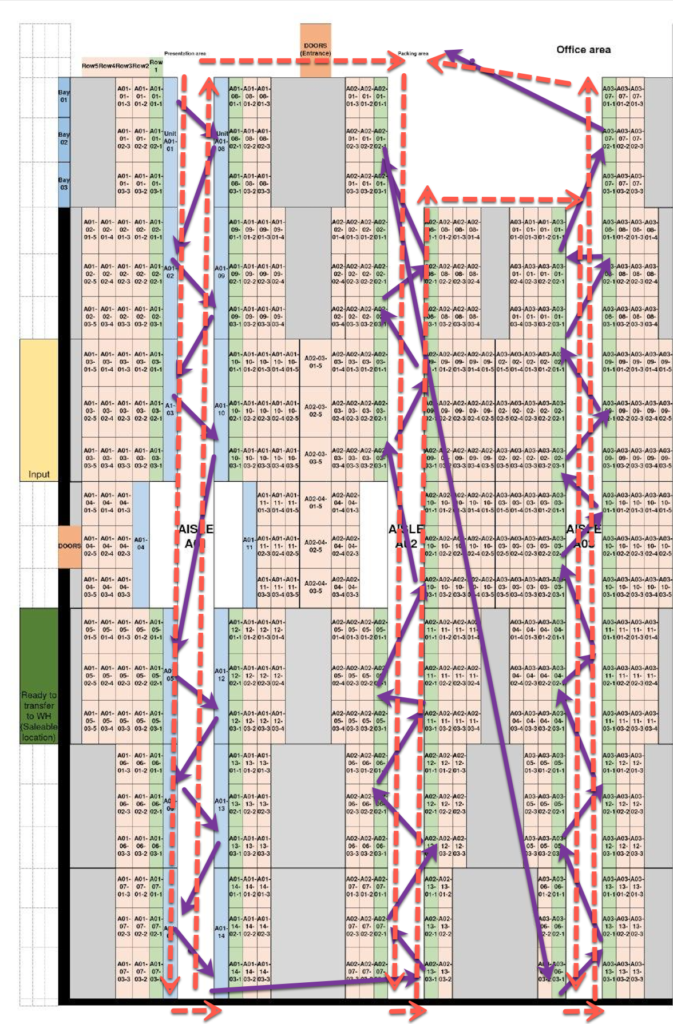 Пример за потребителски маршрут
Ако имате местоположения на високо ниво, можете да разделите вашите работници и да помолите една група да премине през редовете и да сканира местоположенията, до които могат да достигнат. След това накарайте другата група да използва мотокар или стълба за достъп до високите рафтове.
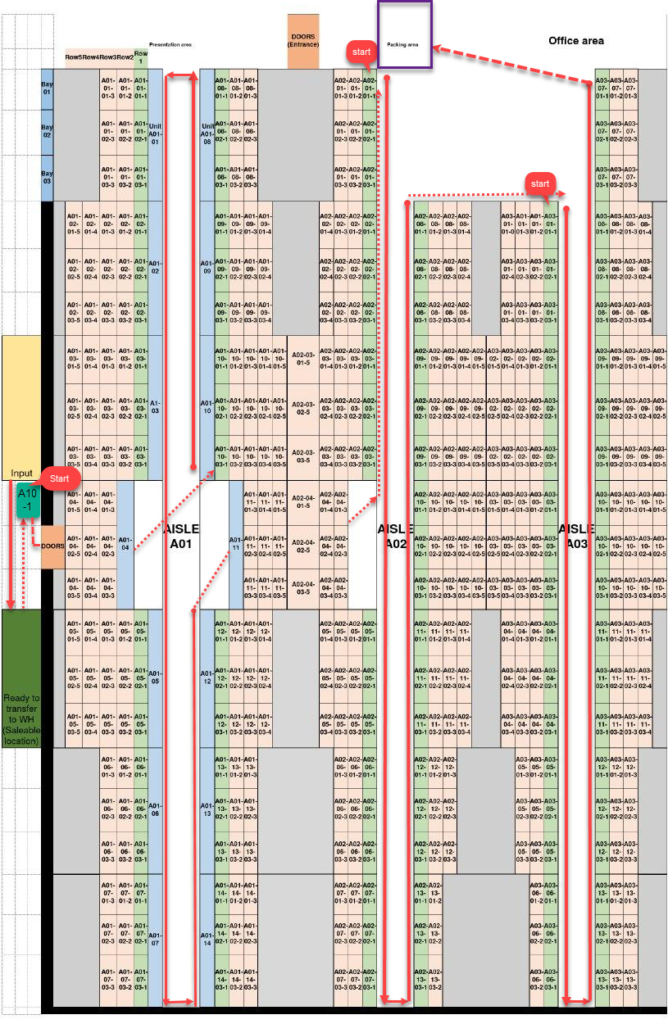 Пример за оптимален потребителски маршрут
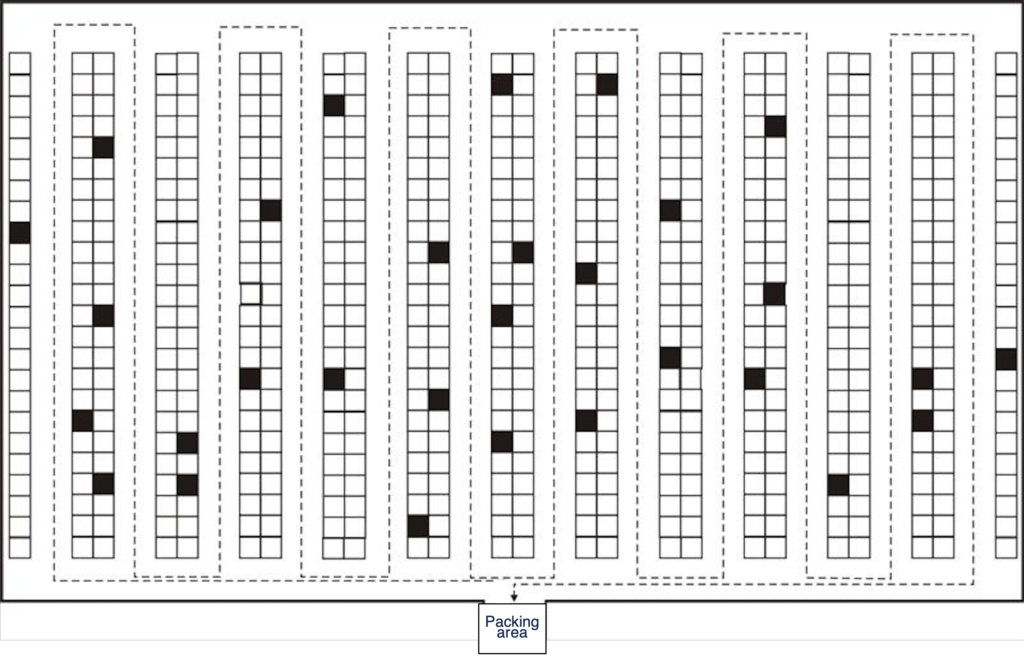 Пример за маршрут за избиране на S-образна форма
Полезна връзка: Как да качите своя маршрут за бране в Odoo
След това всичко, което трябва да направите, е да дадете на вашите берачи баркод скенери или преносими компютри с инсталираното приложение за сканиране на баркод Odoo (напр. Ventor PRO ) и те да започнат ефективно да избират вашите поръчки.
Не забравяйте, че за още по-ефективно събиране можете да помислите за внедряване на методи за партидно или клъстерно събиране във вашия склад.
Пакетно бране в Odoo – Odoo Пакетно бране + ходещо минимизиране. Избиране на оптимизация в Odoo с помощта на скенер за баркод.
Клъстерно бране в Odoo – Бране по оптимален маршрут + сортиране на артикули за поръчка. Бране на клъстери в Odoo. Вентор
ABC анализ
За да минимизирате времето за събиране, можете да приложите ABC анализ и да подредите продуктите в склада въз основа на техните ABC класификации. Поставете продукти с голямо търсене (A) на лесно достъпни места близо до зоната за опаковане, за да минимизирате времето за пътуване. Продуктите с умерено търсене (B) трябва да бъдат поставени във вторични складови зони, а продуктите с ниско търсене (C) могат да бъдат поставени в по-отдалечени или високи складови зони.
Ще направим преглед на ABC анализа и ще ви покажем как да го внедрите в Odoo в отделна статия. Абонирайте се , за да не пропускате актуализации.
Резултати
Въз основа на изготвените складови карти оптимизирахме работния процес и оперативната ефективност в склада за нашите клиенти, със следните резултати:
- Спестява до 50% време, изразходвано за операцията по бране
- 20% намаление на времето за доставка
- Намаляване на разходите за персонал, участващ в операциите по бране
Искате ли да оптимизирате инвентара си в Odoo?
Източник: https://ventor.tech/warehouse-management/how-to-create-a-warehouse-map-and-upload-it-to-odoo